

Si le propriétaire de votre espace de travail Slack exige l’approbation d’un administrateur pour installer des applications, demandez-lui d’approuver l’application Mintlify avant de la connecter.
Connectez votre espace de travail Slack
- Accédez à la page Agent de votre Dashboard.
- Dans la section “Agent settings”, cliquez sur Install Slack app.
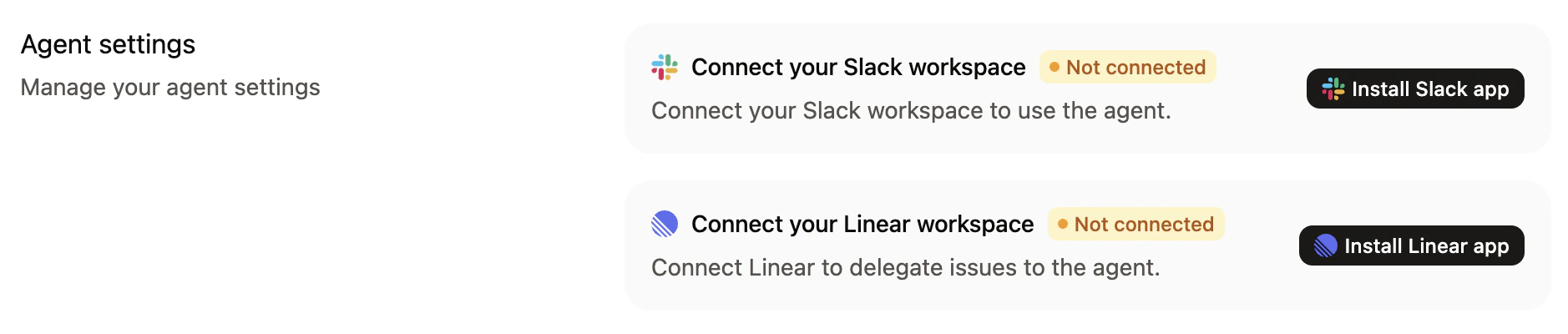
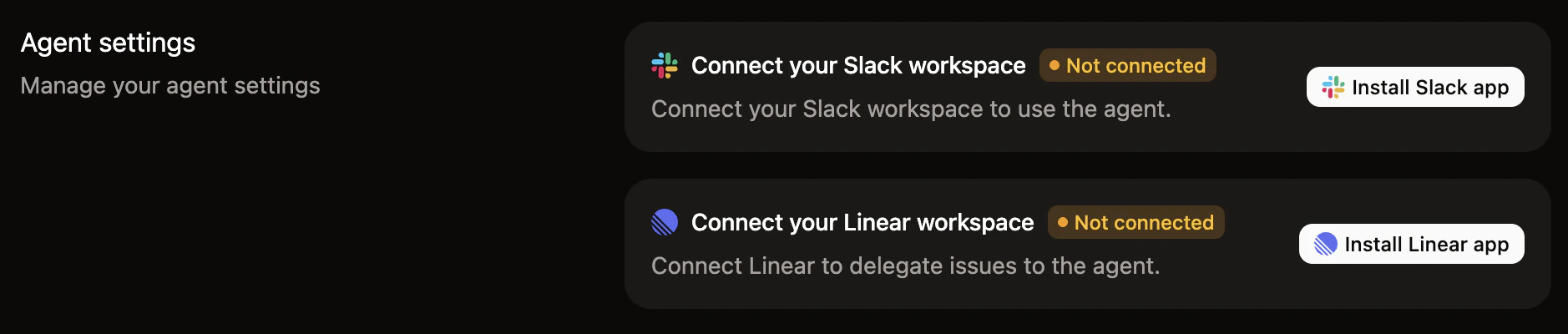
- Suivez les instructions Slack pour installer l’application
mintlifydans votre espace de travail. - Suivez les instructions Slack pour lier votre compte Mintlify à votre espace de travail Slack.
- Vérifiez que l’agent fonctionne et répond lorsque vous :
- Envoyez un message direct à l’agent.
- Mentionnez l’agent avec
@mintlifydans un canal.
Utiliser l’agent dans Slack
- Envoyer des messages directs à l’agent pour l’utiliser en privé afin de mettre à jour votre documentation.
- Mentionner
@mintlifydans un canal pour l’utiliser publiquement et de manière collaborative. - Joindre des fichiers et des images directement à vos messages pour que l’agent les analyse et les intègre à votre documentation.
- Poursuivre les conversations dans des fils pour affiner les modifications.
- Partager des liens de pull request (demandes de fusion) avec l’agent pour mettre à jour la documentation associée.
Mettre à jour la documentation
- Nouvelle demande : Envoyez un message direct à l’agent ou mentionnez
@mintlifydans un canal avec des instructions sur ce qu’il faut mettre à jour. - Fil existant : Répondez dans le fil et mentionnez
@mintlifyavec des instructions sur ce qu’il faut mettre à jour. - Avec des pièces jointes : Téléversez des images, des diagrammes, des fichiers de code ou d’autres documents avec votre message. L’agent les traite automatiquement et les inclut dans votre documentation.
Bonnes pratiques
- Soyez précis : Indiquez exactement à l’agent ce que vous souhaitez documenter et où cela doit être ajouté.
- Ajoutez du contexte : Si un fil de discussion ne contient pas toutes les informations nécessaires, ajoutez des détails supplémentaires dans votre message à l’agent.
- Relisez attentivement : Vous devez toujours relire les pull requests (demandes de fusion) créées par l’agent avant de les fusionner.